
Android模拟器在MacOSX、Windows上都可以安装;iOS模拟器只能在MacOSX上安装。
MacOSX,安装ios模拟器,需要先安装xcode;或在App store中搜索xcode完成安装。
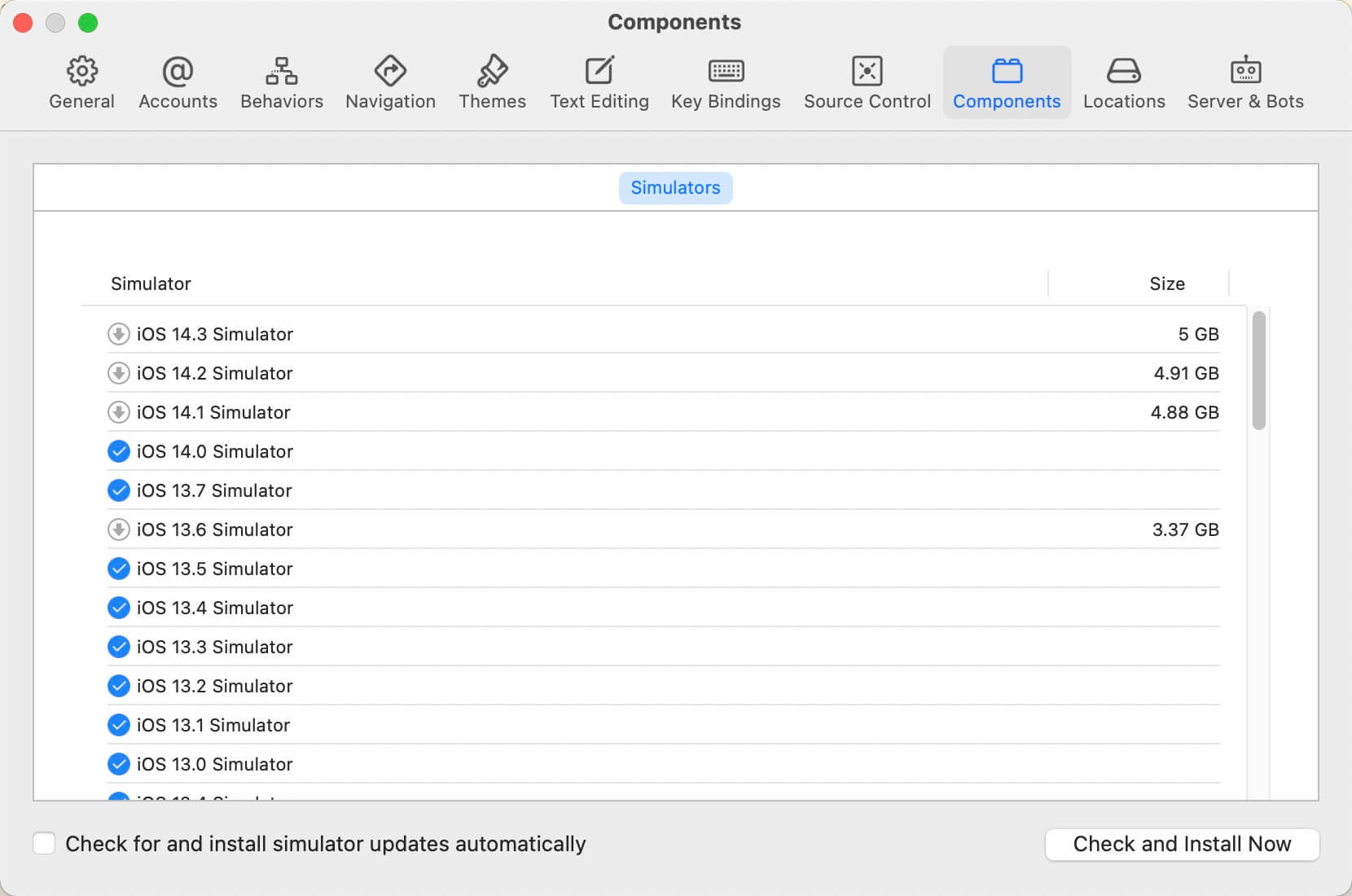
xcode安装打开,按下快捷键command+,,打开Preferences窗口,如下图:
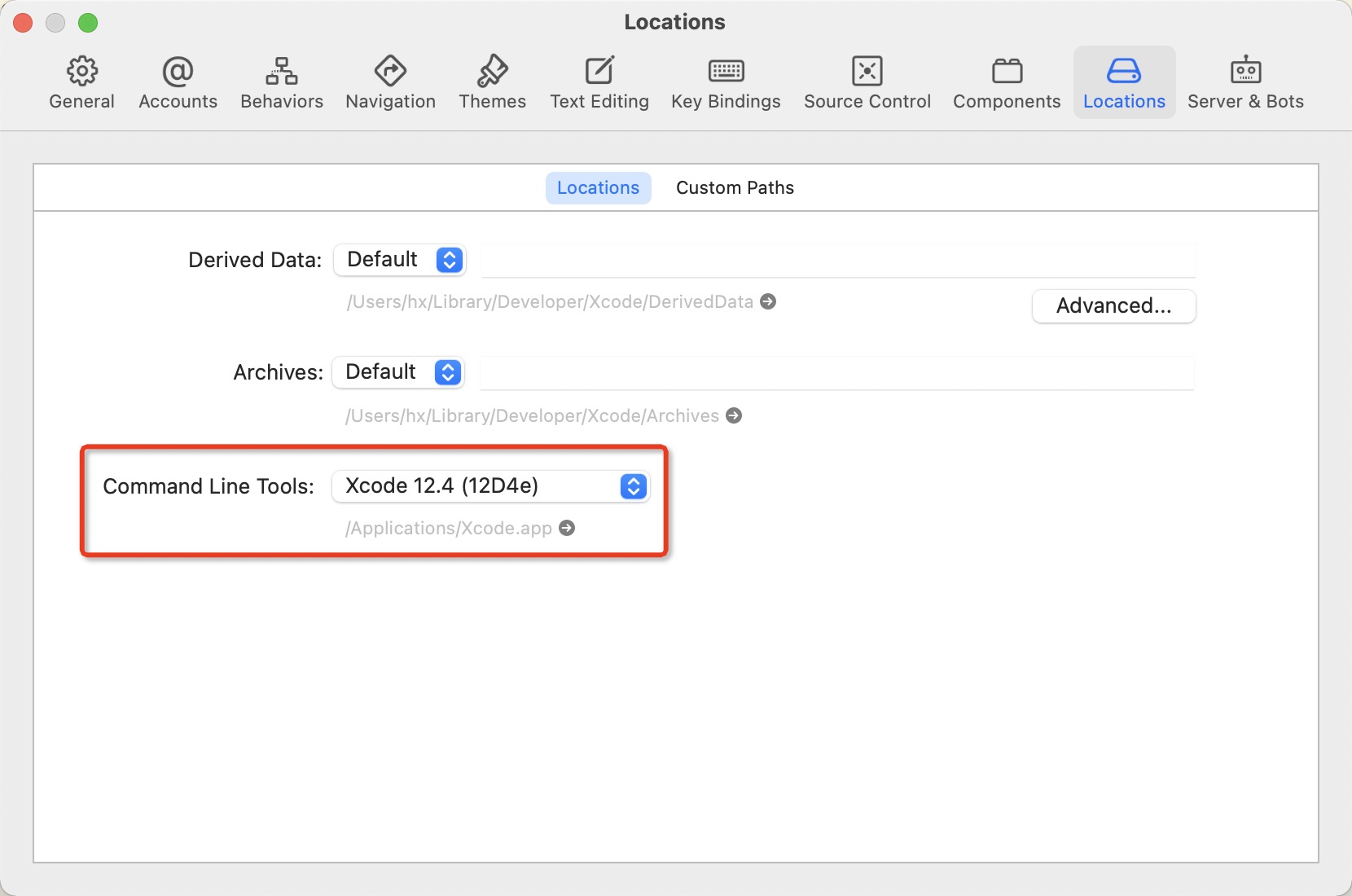
如上窗口,点击【Locations】,点击【Command Line Tools】
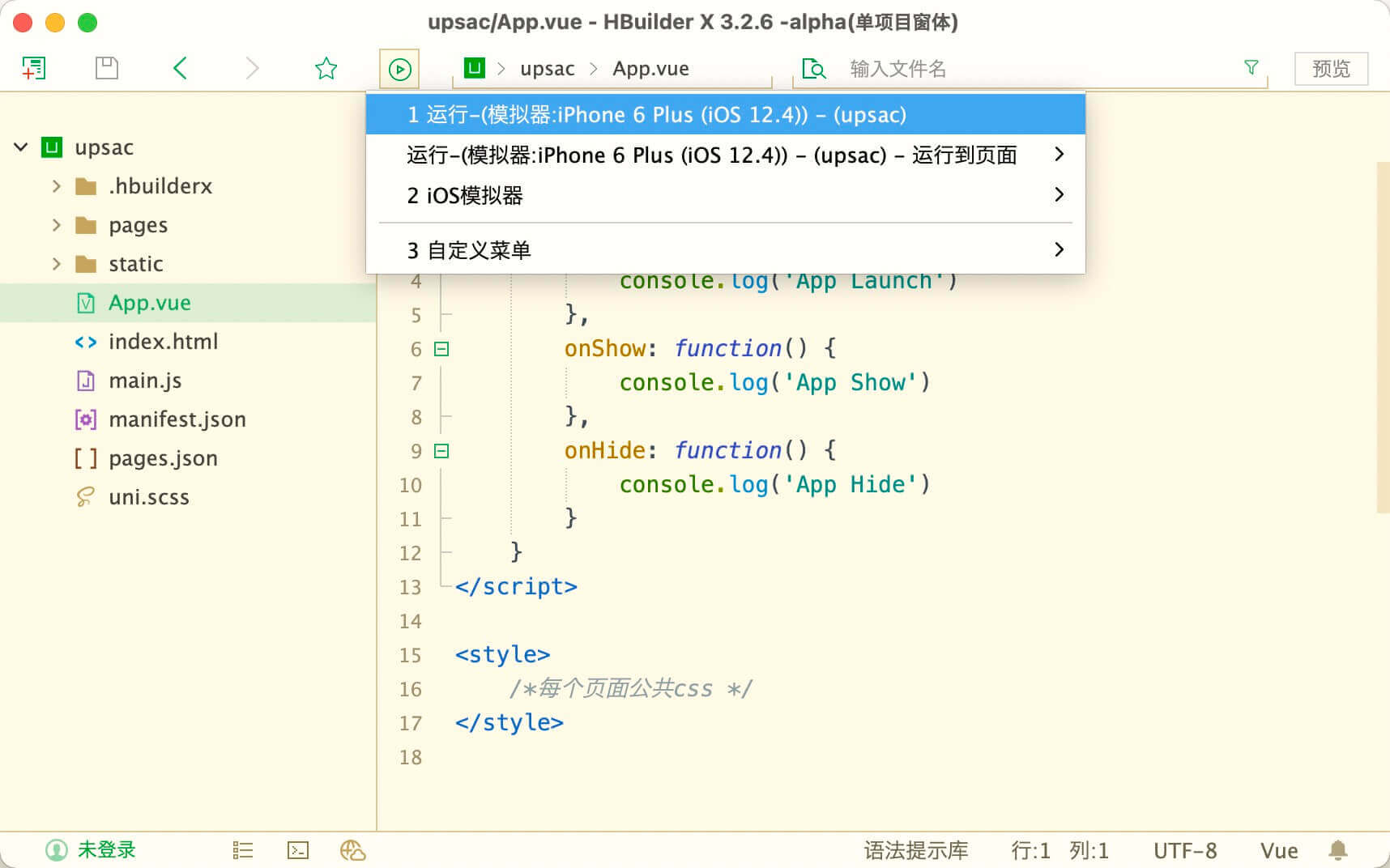
项目管理器,选中要运行的项目,点击工具栏 运行图标,如下图:
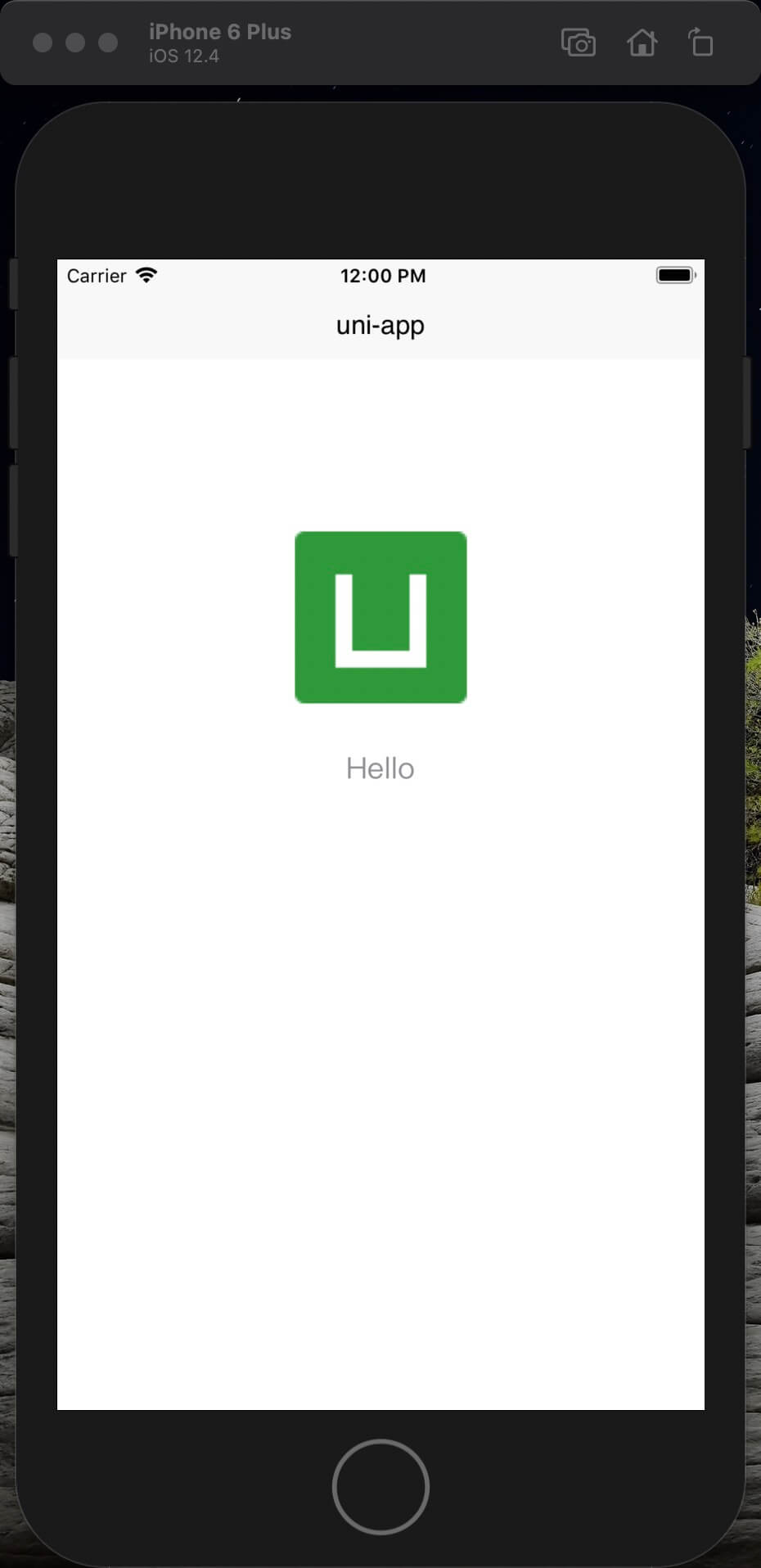
运行app项目到iOS模拟器效果如下:
iOS模拟器和真机使用不同的CPU架构,部分模块依赖的三方SDK没有包含模拟器或者对模拟器兼容不好,导致无法在模拟器上正常运行,目前已知无法在模拟上使用以下功能:
uni-ad 广告
模拟器不支持广告功能,广告相关功能会加载失败。
讯飞语音识别
由于讯飞语音识别在新版本XCode编译后无法兼容iOS8.x模拟器,HBuilderX1.5及以上版本标准基座模拟器版本不再支持讯飞语音识别功能
注意:2024年3月21日审计云端打包环境为XCode15.2,不再支持讯飞语音识别,推荐使用百度语音识别模块。
uni-ad 广告
模拟器不支持广告功能,广告相关功能会加载失败。
直播推流(live-pusher)
推流组件由七牛云提供推流服务,不支持运行到iOS模拟器,需使用真机设备运行此功能。
uni实人认证
uni实人认证是DCloud与合作伙伴共同推出的金融级实人认证服务,依赖的SDK不支持iOS模拟器,运行到iOS模拟器会报错
由于部分第三方 SDK 暂未支持 arm64 模拟器,当编译并运行至 arm64 架构模拟器时部分功能无法使用,详情参考iOS平台arm64模拟器受限功能。
由于部分模块使用的 三方SDK 仅提供 x86_64(Intel)架构的iOS模拟器库,在 Apple Silicon(M 系列芯片)Mac 上开发时,必须开启并安装支持 Rosetta(Universal)架构的 iOS 模拟器。
在 M系列芯片 的MAC上,XCode26 及后续版本默认下载 iOS 模拟器不再包含 Rosetta,在 HBuilderX 中运行 App 到iOS26模拟器时可能会出现应用安装失败的问题:
arm64Only 版本的,也就是仅支持arm64架构的应用,而 uni-app 及 uni-app x 中的标准基座模拟器安装包 仅支持 x86_64 架构,架构不匹配导致安装失败。包括以下解决方案:
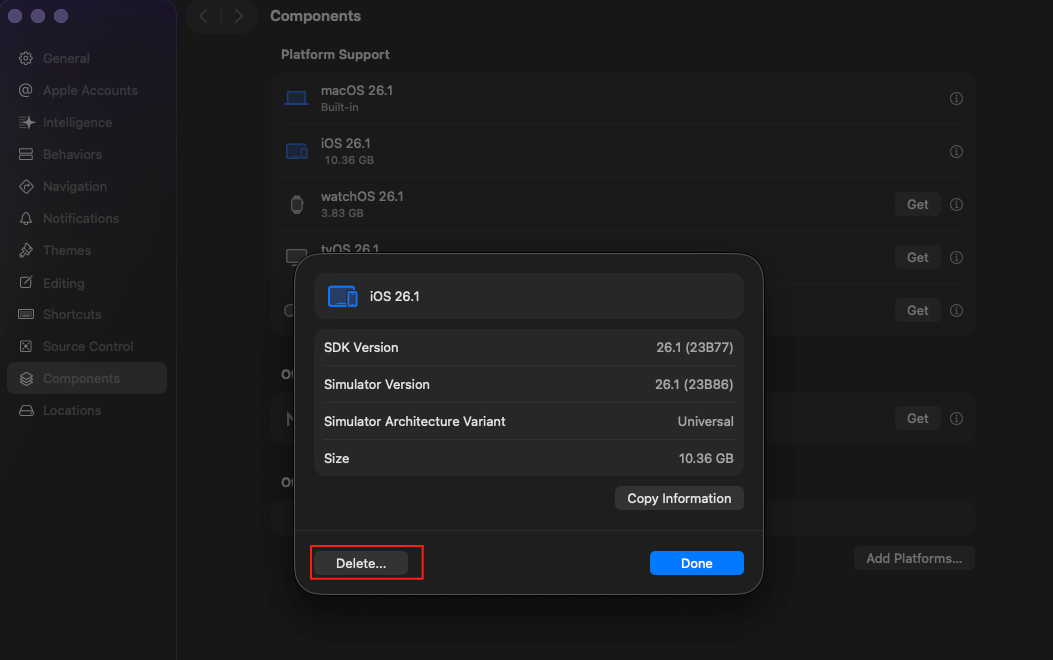
删除后可以在终端执行命令 xcrun simctl list runtimes 查看是否还有 iOS26 模拟器,如果结果列有 Shutdown 等不可用的模拟器,则可以在终端执行命令 xcrun simctl delete unavailable 删除它们。
== Devices ==
-- iOS 18.0 --
    iPhone 15 Pro Max (F4E8DFAE-...) (Shutdown)
-- Unavailable: com.apple.CoreSimulator.SimRuntime.iOS-18-0 (arm64Only) --
    iPhone 14 (ABC12345-...) (Shutdown) (unavailable, runtime profile not found)
universal 格式的 iOS26 模拟器xcodebuild -downloadPlatform iOS -architectureVariant universalNo needed downloadables found for universal 说明 arm64Only 格式的模拟器没有被删除成功,请先确保旧模拟器被成功删除。新的模拟器下载成功后,重启 xcode 应用 和模拟器应用,重启 HX,将应用重新运行到模拟器,注意点击重新运行前请先点击更新模拟器列表。新的模拟器被拉起后,可以看到,应用能够被正常安装了。
HBuilderX5.21版本 uni-app x 蒸汽模式(Vapor)支持打包 arm 架构模拟器自定义基座
制作自定义调试基座 并选中 模拟器(arm64)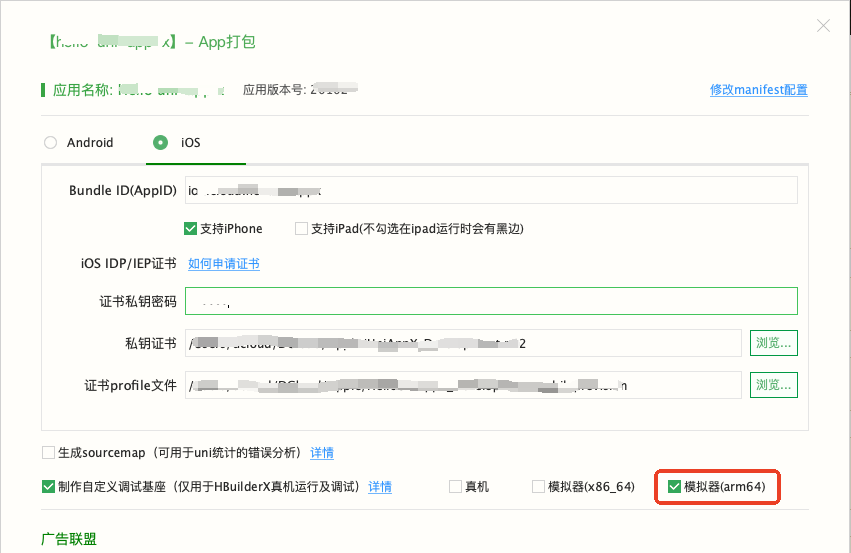
打包自定义调试基座成功后再进行下一步。
自定义基座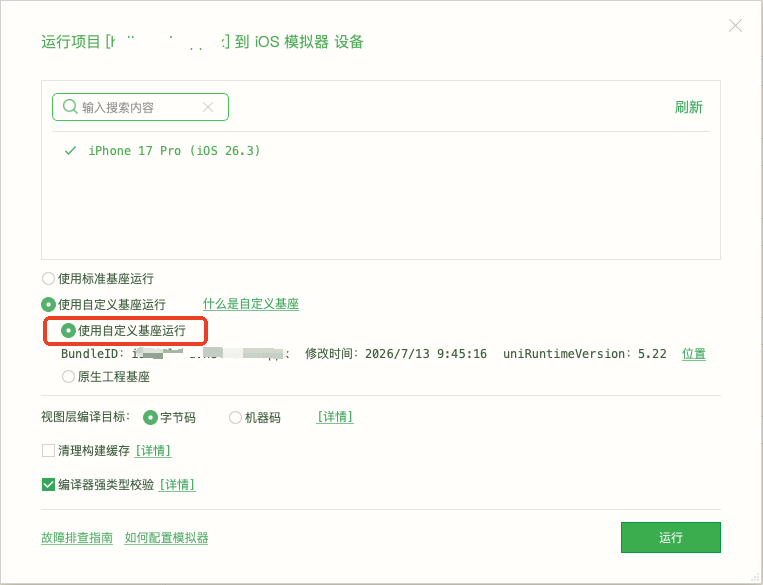
市场上有很多成熟的Android模拟器,这里就不推荐了,自行搜索安装。
当然,Google官方也有自己的模拟器,您可以在Android Studio中安装不同版本的模拟器。
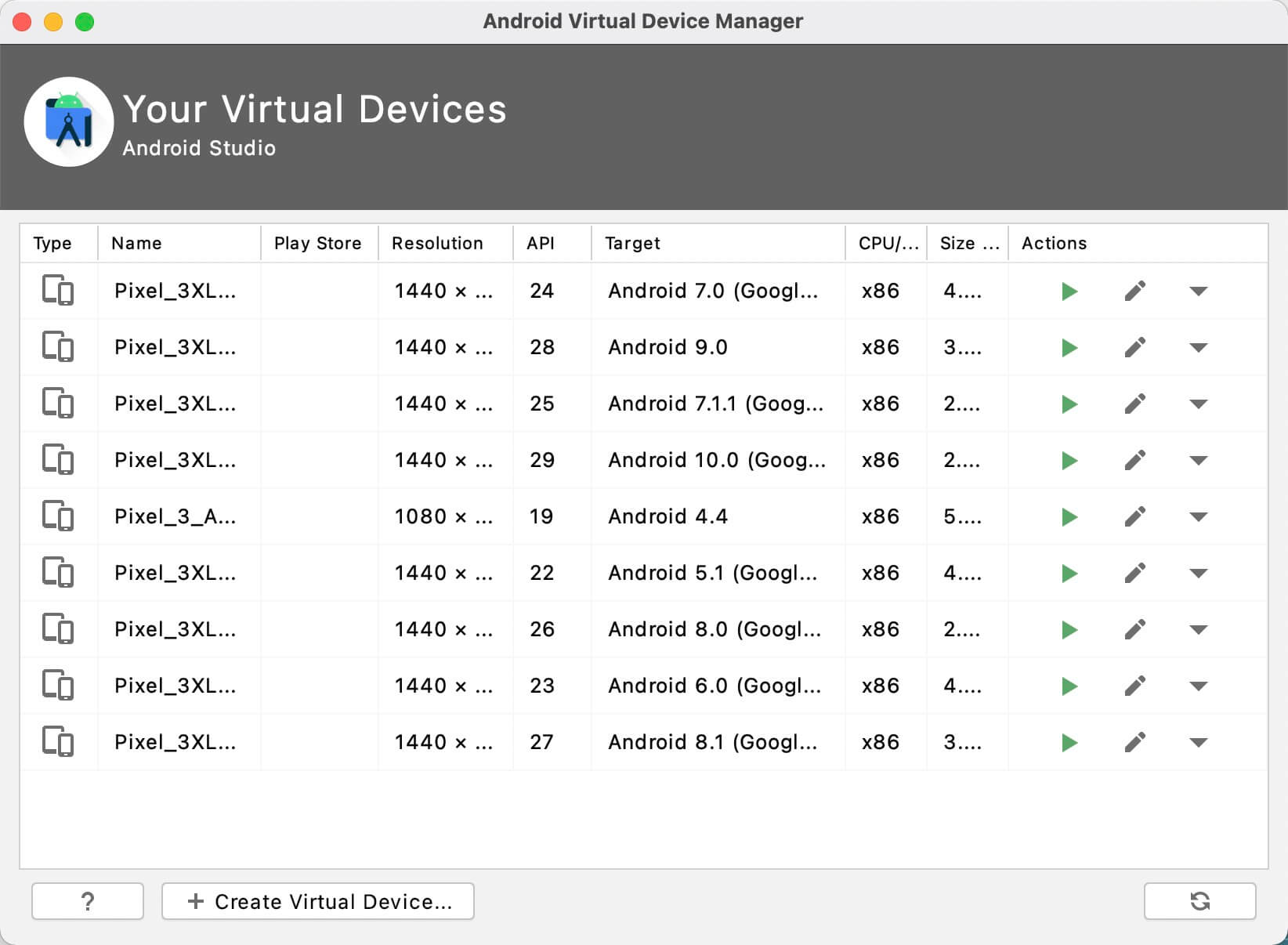
android studio模拟器如下图所示:
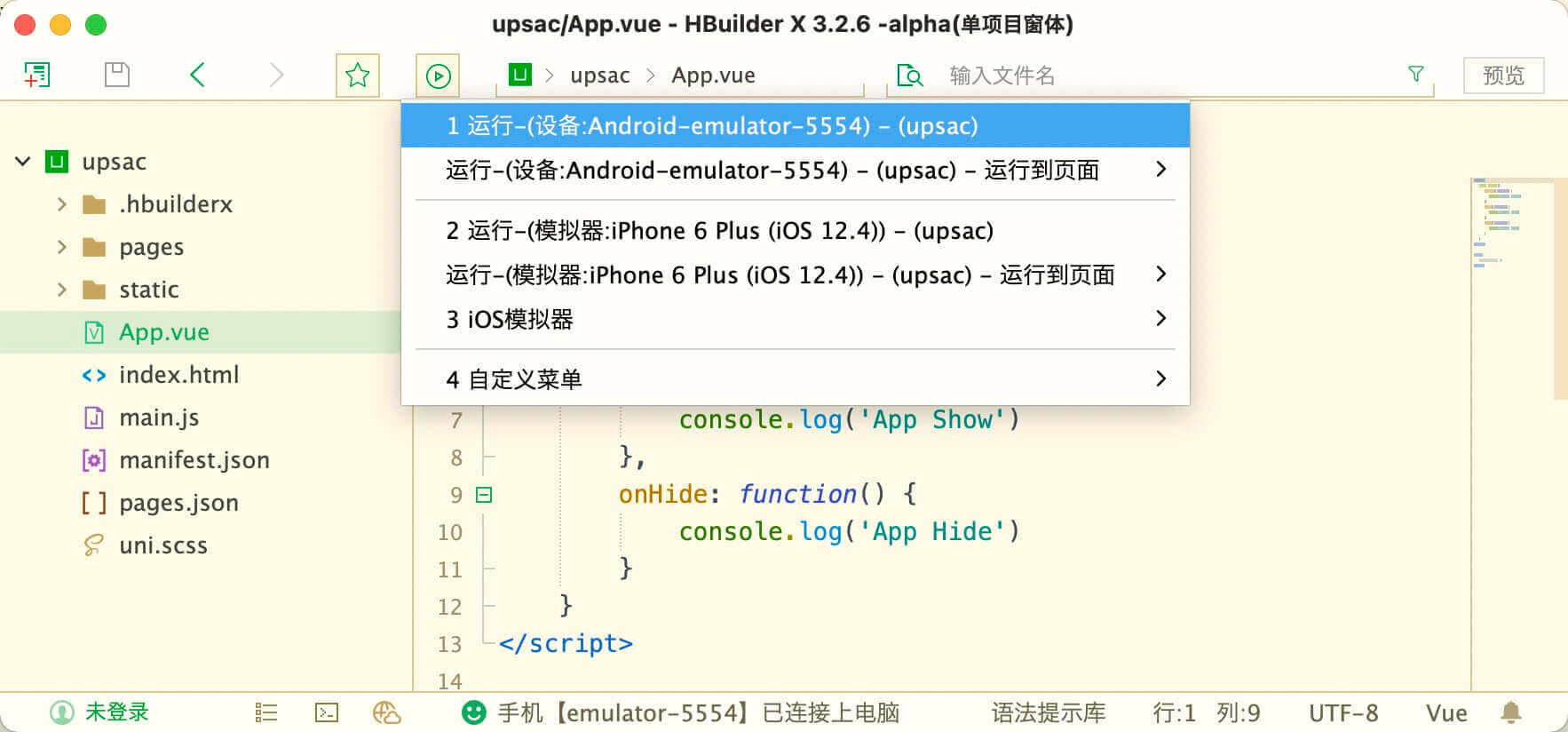
Android模拟器启动后,HBuilderX会将其识别为名称为emulator-xxxx的Android手机,其中的xxxx为模拟器的id如下图:
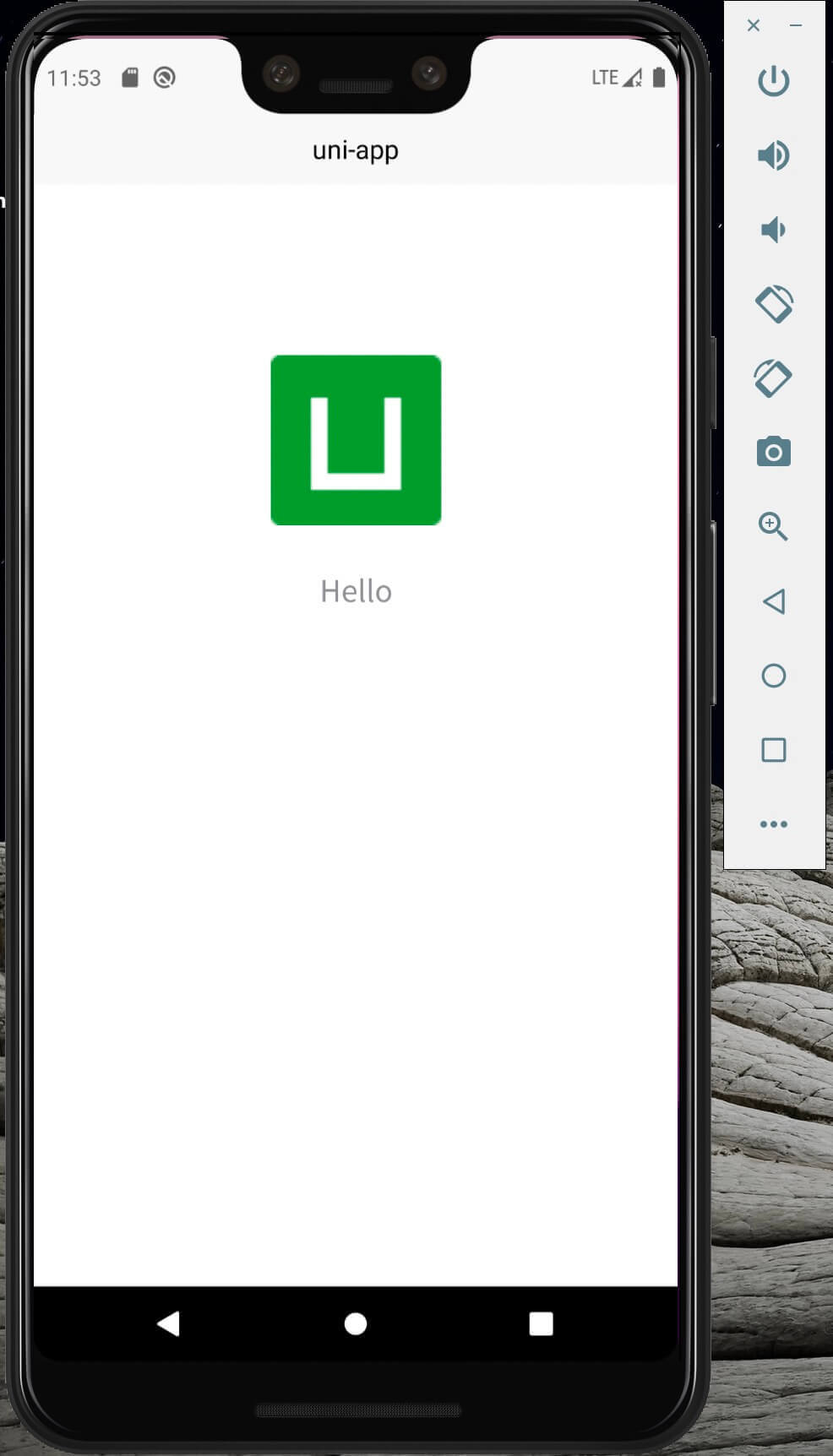
运行app项目到android模拟器效果如下:
HBuilderX是通过adb发现设备的,如果端口为5555到5585的模拟器启动后会自动出现在设备列表。其他端口模拟器需要在“设置-运行配置-Android运行配置-Android模拟器端口”配置你使用模拟器的端口,HBuilderX会自动连接。或通过命令行adb connect 127.0.0.1:port手动连接设备。
以下是对市面一些模拟器默认端口的汇总(经供参考,以实际端口为准)
| 模拟器 | 默认初始端口 |
|---|---|
| Android Studio AVD | 5554 |
| BlueStacks 5 (5.22.51) | 5555 |
| 雷电模拟器(9.1.41) | 5554 |
| MuMu模拟器(4.1.24) | 7555 |
| 夜神模拟器(7.0.6) | 62001 |
| 逍遥模拟器(9.2.1) | 21503 |
| 腾讯手游助手(6.0.13) | 5554 |
安装鸿蒙模拟器,需要先安装DevEco-Studio;
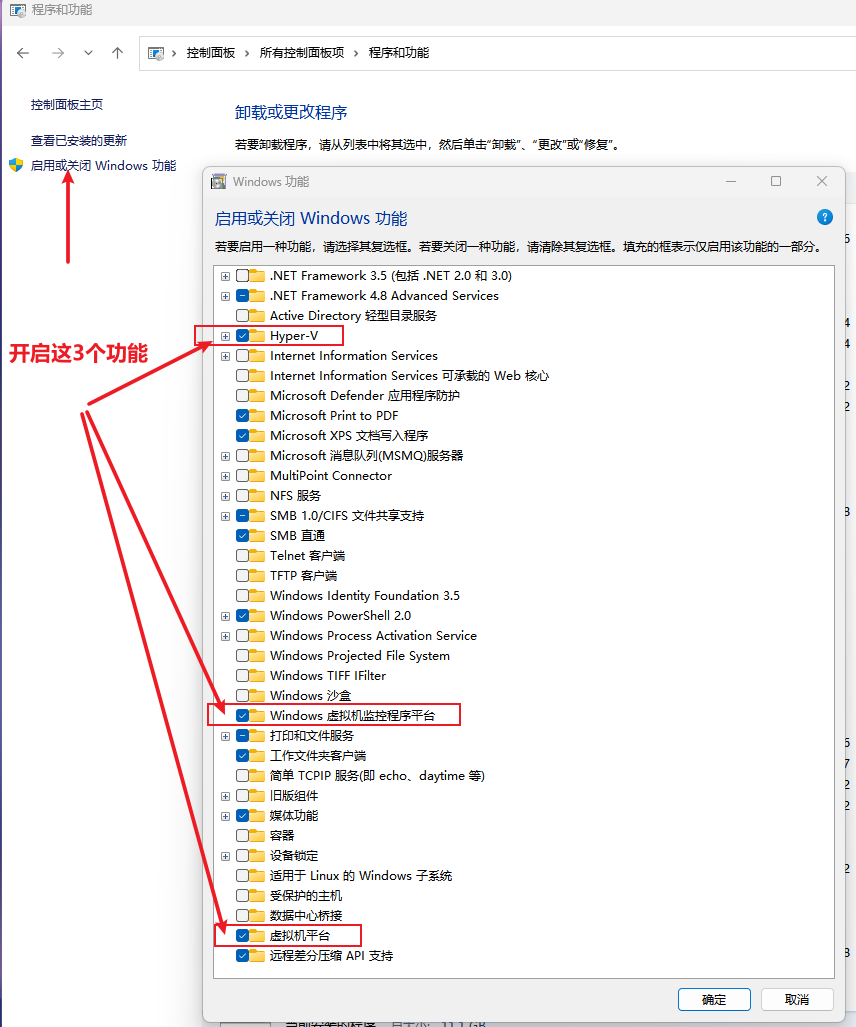
Windows系统如使用模拟器则需要开启以下功能
打开控制面板 - 程序与功能 - 开启以下功能
注意: 需要win10专业版或win11专业版才能开启以上功能,家庭版需先升级成专业版或企业版
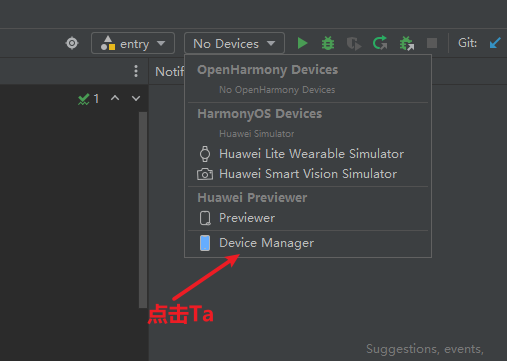
如果没有登录华为账号,此时需要先登录,登录成功后看到如下页面
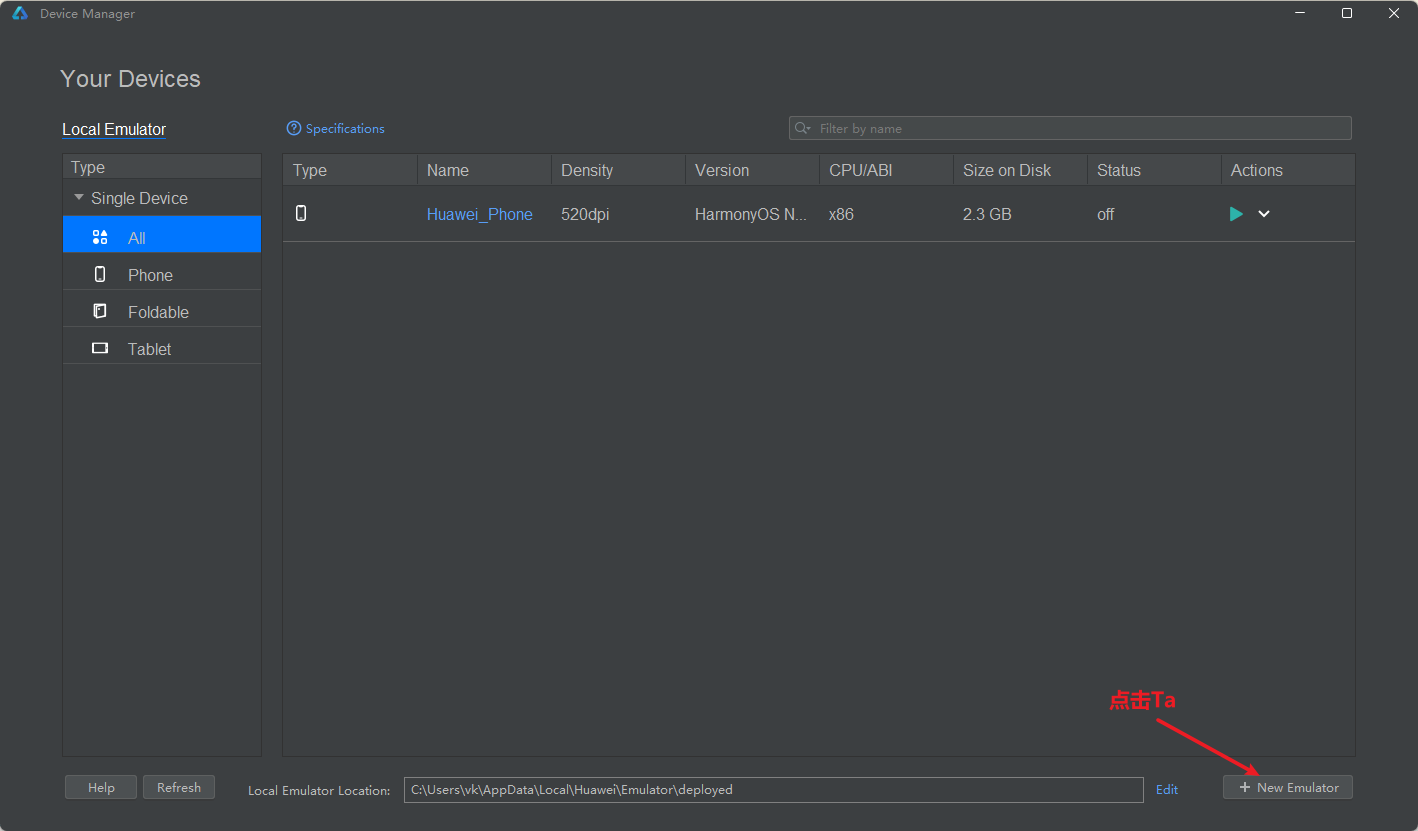
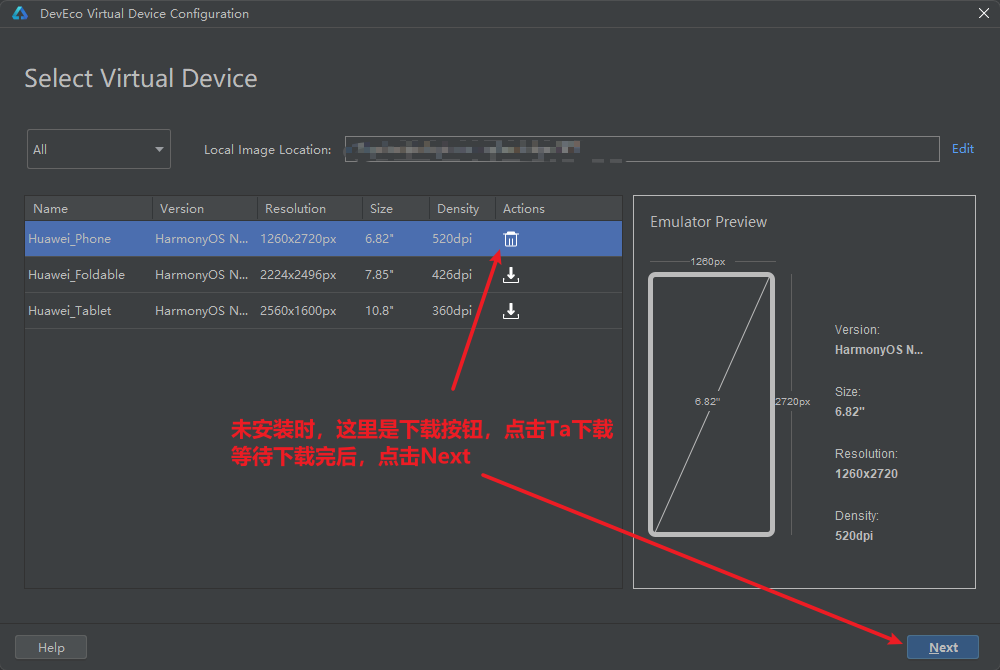
选择模拟器型号,选第一个即可
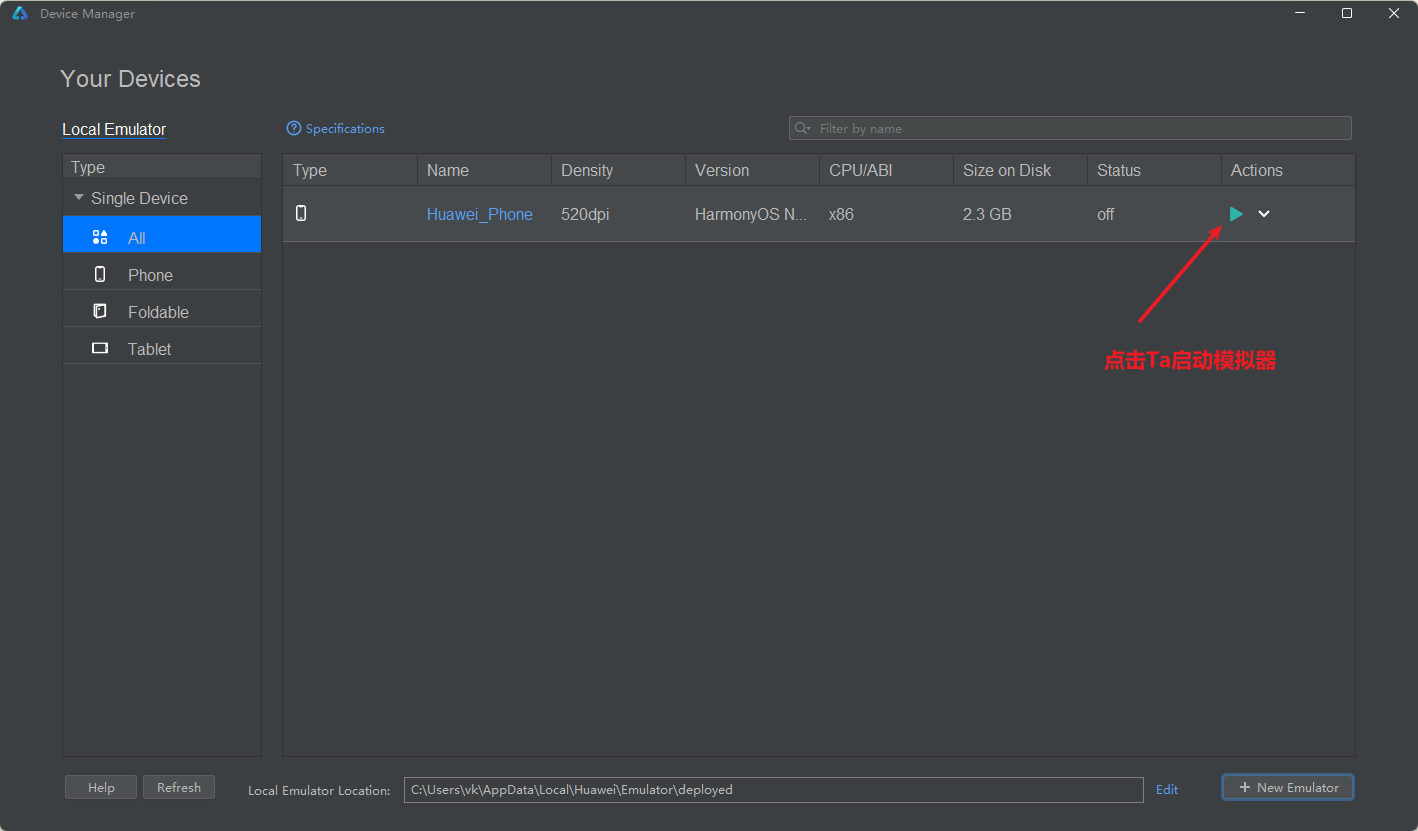
安装完模拟器后,点击启动按钮启动模拟器
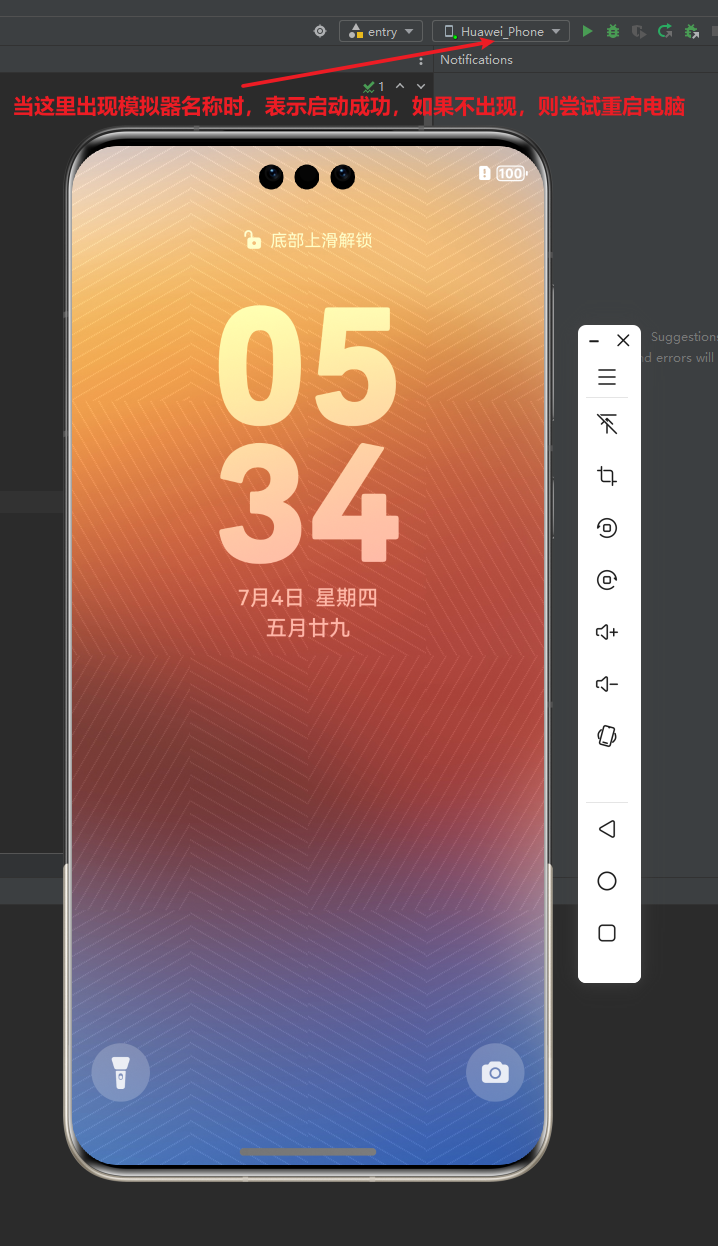
启动模拟器成功后,如果提示需要先签名(配置签名需要先启动模拟器后才能配置)
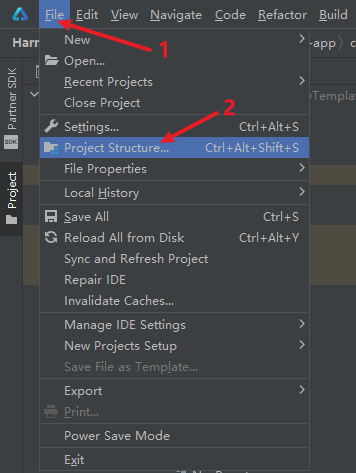
点击 DevEco-Studio 上方菜单 File - Project Structure...
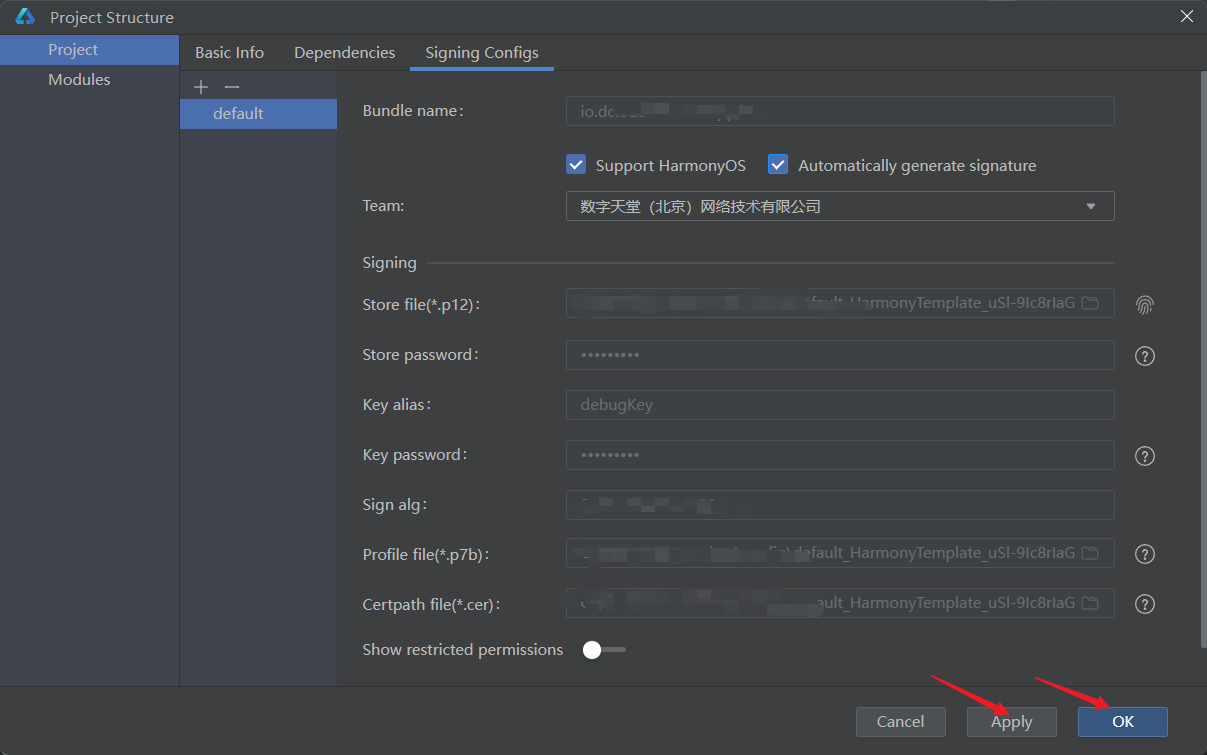
在弹出的窗体中选择 Project - Signing Configs 并打钩 Automatically generate signature,即可自动生成签名
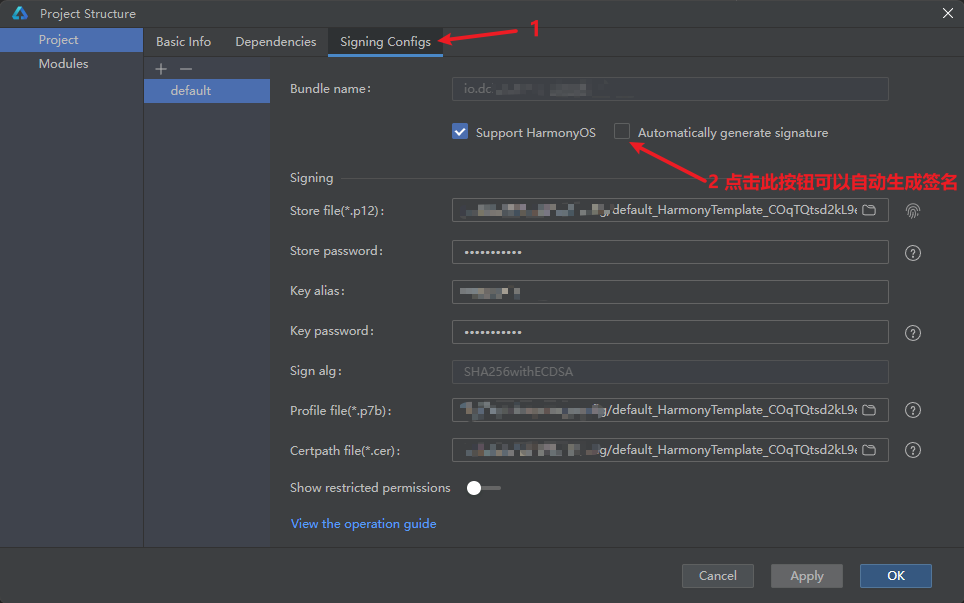
最后依次点击 Apply 和 OK 使签名生效